
Übersicht und Schnellstart
Mit unserem Editor bearbeitest du deine Website einfach und intuitiv. Wir finden, die Pflege deiner Inhalte soll Spass machen. Die folgenden Abschnitte geben dir einen Überblick über die ersten Handgriffe.

Mit unserem Editor bearbeitest du deine Website einfach und intuitiv. Wir finden, die Pflege deiner Inhalte soll Spass machen. Die folgenden Abschnitte geben dir einen Überblick über die ersten Handgriffe.
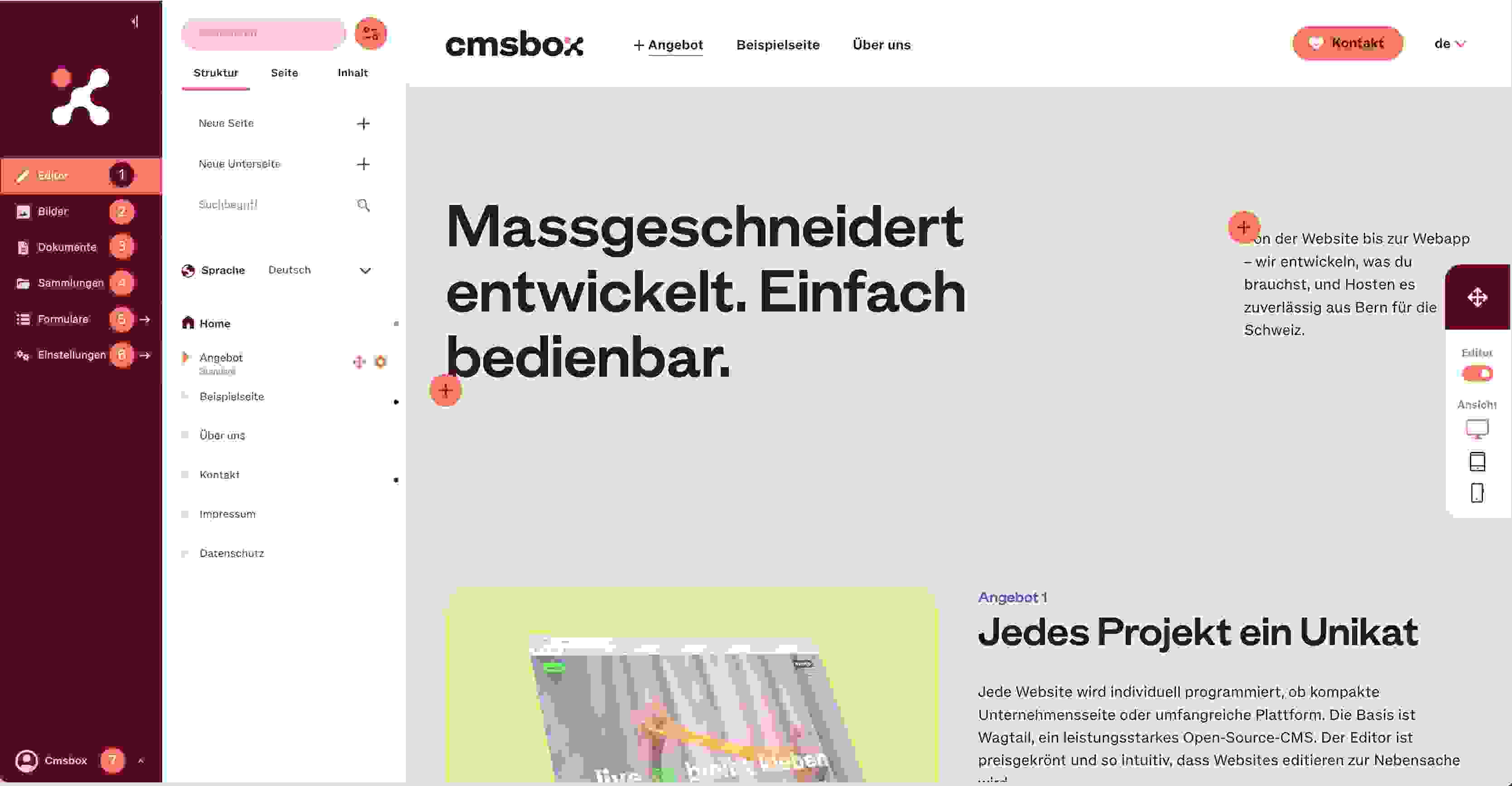
Über die Sidebar hast du Zugriff auf alle Bereiche des CMS:
💡 Bilder, Dokumente und Videos kannst du auch direkt im Editor auf der Weboberfläche hochladen.
💡 Du kannst das Adminpanel verschmälern, indem du das Symbol in der Sidebar oben rechts neben unserem Logo anwählst.
Editor: Das Herzstück, mit dem du deine Website bearbeitest.
Bilder: Hier werden alle Bilder deiner Website gesammelt. Du kannst Bilder direkt in Sammlungen hochladen und verwalten.
Dokumente: Hier lädst du Dokumente und Audio-Dateien hoch, verwaltest sie oder erstellst neue Sammlungen.
Video: TBD! Hier lädst du Videos hoch, verwaltest sie oder erstellst neue Sammlungen.
Sammlungen: Hier verwaltest du Sammlungen und kannst diese erstellen, löschen oder verschieben.
Formulare: Jegliche Formulare erstellst und verwaltest du zentral unter diesem Punkt. Du kannst neue Formulare erstellen oder bearbeiten (nur Webmaster). Es lassen sich eingegangene Formulare ansehen und herunterladen.
Hilfe:TBD! Hier findest du eine Anleitung speziell für deine Website.
Einstellungen: Du findest weitere Einstellungen wie die Benutzerverwaltung (nur Webmaster) und Weiterleitungen (nur Webmaster).
Benutzerkonto: Im unteren Bereich bearbeitest du dein Benutzerkonto oder loggst dich aus dem Editor aus.
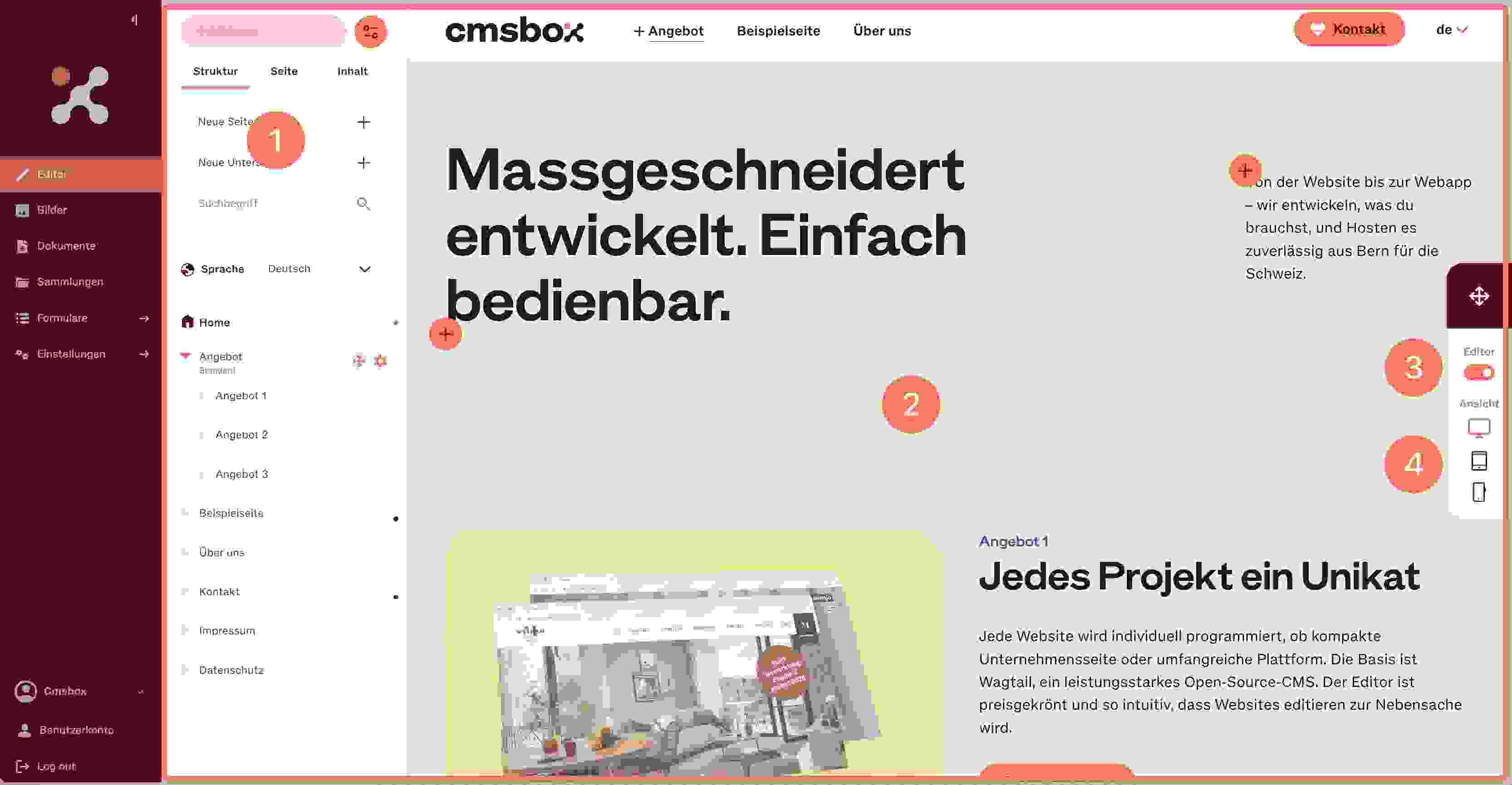
Auf der Oberfläche des Editors bearbeitest du direkt die Website.
💡 Ist dir der Editor-Switch im Weg? Klicke auf Drag & Drop Handle oberhalb des Editor-Switch und halte die Linke Maustaste gedrückt. Nun kannst du den Editor-Switch am Bildrand verschieben.
Sidebar: Auf der linken Seite findest du alle Einstellungen, die du zum Bearbeiten deiner Website brauchst.
Oberfläche der Website: Hier bearbeitest oder erstellst du den Inhalt direkt. Texte, Links oder Bilder bearbeitest du an Ort und Stelle und ordnest sie bequem per Drag & Drop an. Layout und Design bleiben dabei jederzeit konsistent.
Editor-Switch: Damit wechselst du zwischen Bearbeitungsmodus und Ansichtsmodus.
Device-Switch: Hier siehst du, wie sich dein Inhalt auf mobilen Geräten präsentiert.
======> Die Themen auf der rechten Seite vielleicht hier mit Snippets aabbilden?
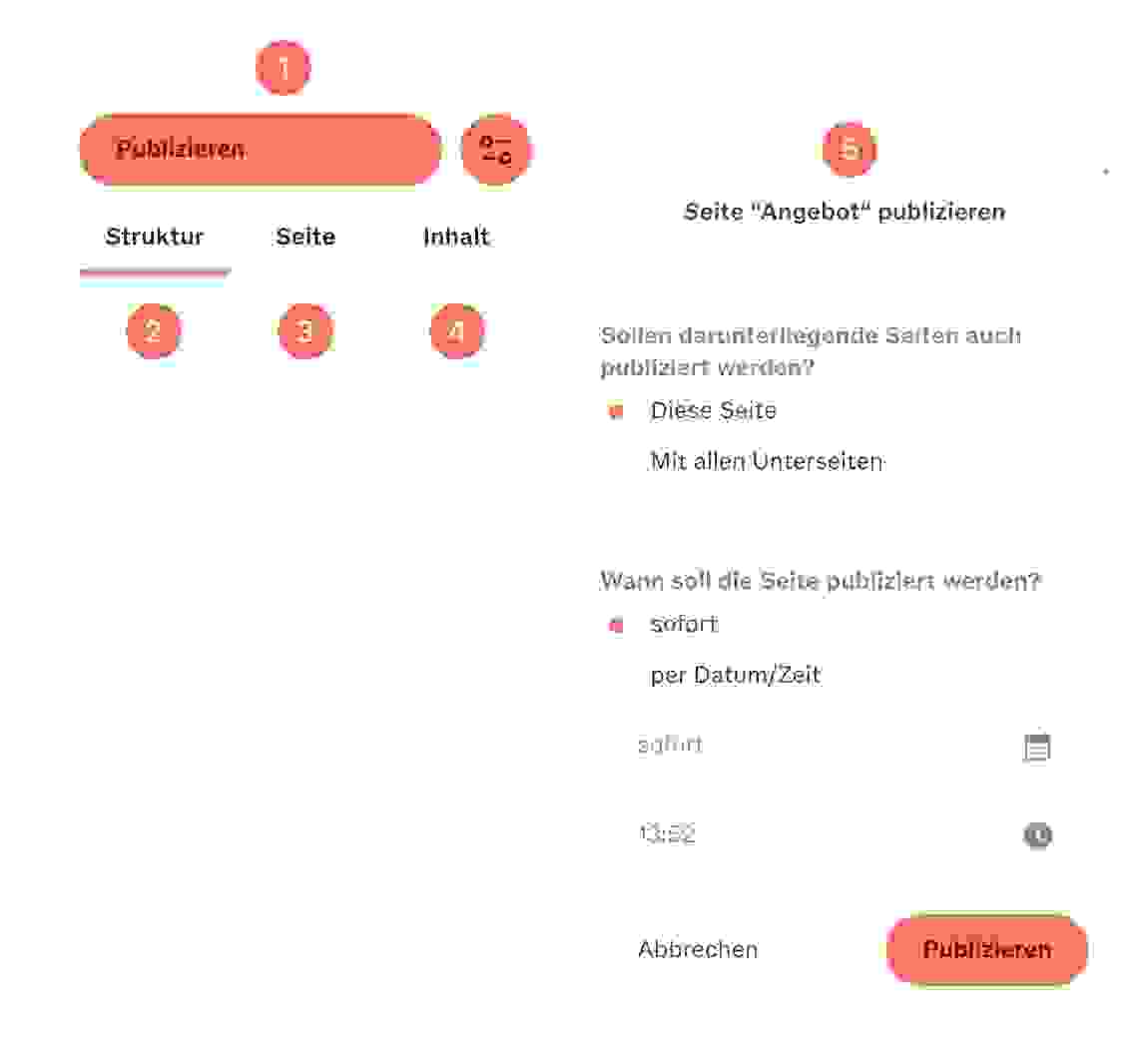
Publizieren: Damit schaltest du die aktuelle Seite live. Eine Seite kann nur publiziert werden, wenn du seit der letzten Veröffentlichung etwas geändert hast. 👉 Mehr dazu unter Hilfe > Editor > Seiten und Struktur > Publizieren.
Struktur: Im Register Struktur siehst du die Seitenstruktur deiner Website. Hier kannst du Menüpunkte hinzufügen, löschen, beschriften und neu anordnen. 👉 Mehr dazu unter Hilfe > Editor > Seiten und Struktur > Seiten verwalten.
Seite: Im Register Seite nimmst du seitenspezifische Einstellungen vor: Hero-Bild (falls vorhanden), Meta-Beschreibung für die Suchmaschinenoptimierung (SEO & GEO), Sichtbarkeit der Seite, URL-Slug, Seitentitel und mehr. 👉 Mehr dazu unter Hilfe > Editor > Seiten und Struktur > Seiteneinstellungen
Inhalt: Im Register Inhalt erscheinen (falls möglich) die Einstellungen zum Artikel oder Element, das du gerade angewählt hast. 👉 Mehr dazu unter Hilfe > Editor > Artikel
Unterseiten & Zeitgesteuert Publizieren: Über den Einstellungsbutton neben dem Publizieren-Button kannst du zusätzlich alle Unterseiten gemeinsam publizieren oder eine Veröffentlichung terminieren.
Um deine Benutzerdaten zu bearbeiten, klickst du auf deinen Namen und wählst Benutzerkonto aus. Dort kannst du:
Vorname und Name bearbeiten
deine E-Mail-Adresse ändern (sie ist gleichzeitig dein Benutzername beim Login)
ein Profilbild hochladen
die bevorzugte Sprache und Zeitzone im CMS wählen
ein neues Passwort setzen