Erste Schritte

Hier lernst du die Oberfläche des CMS kennen: vom Menü zur Sidebar bis zu deinem Benutzerkonto. Die ideale erste Anlaufstelle, wenn du neu im CMS bist.

Login

Wenn die Website-Entwicklung abgeschlossen ist, verschicken wir dir ein Einladungsmail. In diesem befindet sich dein Benutzername und einen Link der einmalig zum ersten Login und der Passwort-Vergabe gebraucht werden kann.

Damit du dich bei einer Website einloggen kannst, schreibe in der URL-Leiste deines Browsers ?edit am Ende der URL. Daraufhin gelangst du zum Login-Bildschirm des CMS.

💡 Du musst dich nicht zwingend auf der Startseite einloggen, du kannst ?edit bei jeglicher Seite eingeben und du gelangst zum Login-Bildschirm des CMS.
Passwort zurücksetzen

Falls du das Passwort vergessen hast, wähle im Login-Bildschirm «Passwort vergessen?» aus und folge dem Prozess.

💡 Bilder, Dokumente und Videos kannst du auch direkt im Editor auf der Weboberfläche hochladen.

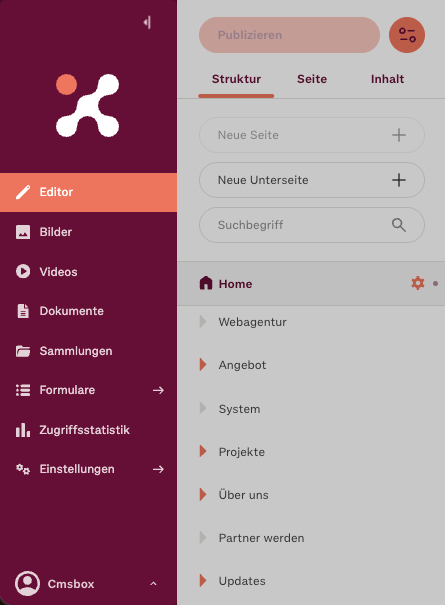
💡 Du kannst das Menü verschmälern, indem du das Symbol oben rechts neben unserem Logo anwählst.

Menü

  • Editor: Das Herzstück, mit dem du deine Website bearbeitest.

  • Bilder: Hier werden alle Bilder deiner Website gesammelt. Du kannst Bilder direkt in Sammlungen hochladen und verwalten.

  • Dokumente: Hier werden alle Dokuemnte und Audio-Dateien deiner Website gesammelt. Du kannst Bilder direkt in Sammlungen hochladen und verwalten.

  • Videos: Hier werden alle Videos deiner Website gesammelt. Du kannst Videos direkt in Sammlungen hochladen und verwalten.

  • Sammlungen: Hier legst du die Ordnerstruktur für deine Bilder, Dokumente und Videos an und kannst diese erstellen, löschen oder verschieben.

  • Formulare: Jegliche Formulare erstellst und verwaltest du zentral unter diesem Punkt. Du kannst neue Formulare erstellen oder bearbeiten (nur Webmaster). Es lassen sich eingegangene Formulare ansehen und herunterladen.

  • Zugriffsstatistik: Sie zeigt dir wie viele Besucher deine Website erhält und welche Seiten wie oft besucht werden und noch vieles mehr.

  • Hilfe: Hier findest du neben dieser generellen Anleitung eine Anleitung speziell für deine Website.

  • Einstellungen: Du findest weitere Einstellungen wie die Benutzerverwaltung (nur Webmaster).

  • Benutzerkonto: Im unteren Bereich bearbeitest du dein Benutzerkonto oder loggst dich aus dem Editor aus.

Editor

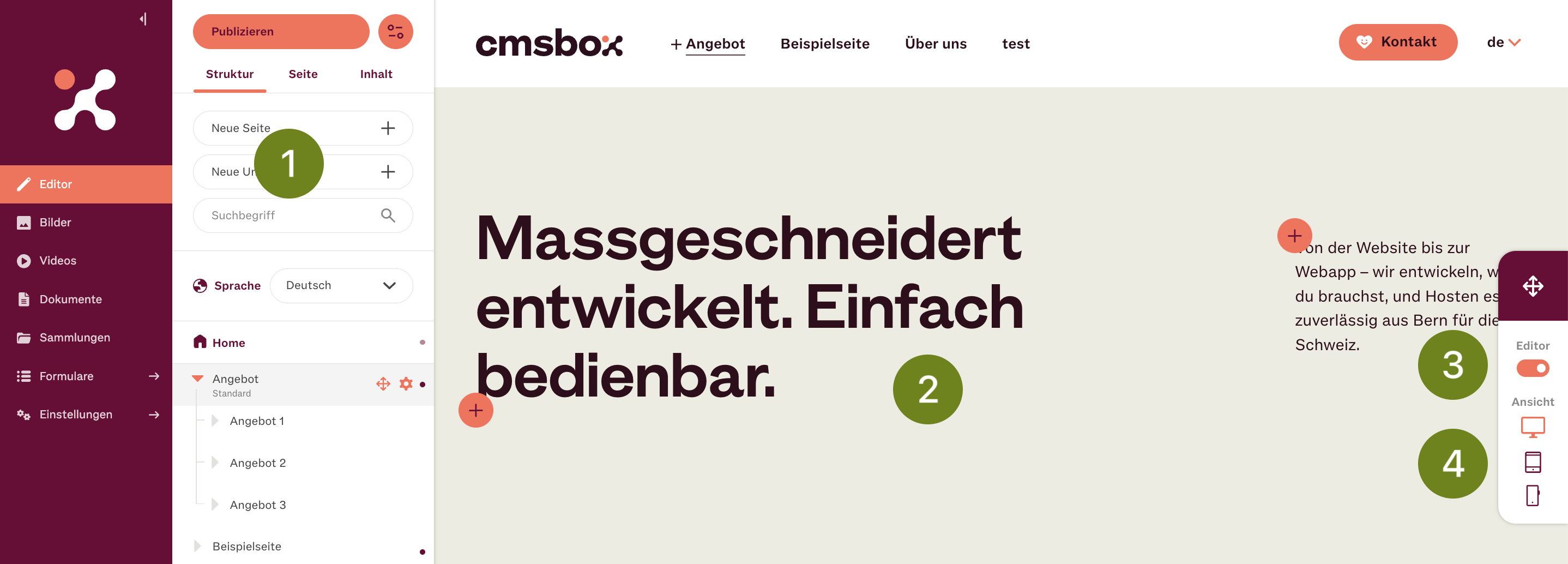
Auf der Oberfläche des Editors bearbeitest du direkt die Website.


  1. Sidebar: Auf der linken Seite findest du alle Einstellungen, die du zum Bearbeiten deiner Website brauchst.

  2. Oberfläche der Website: Hier bearbeitest oder erstellst du den Inhalt direkt. Texte, Links oder Bilder bearbeitest du an Ort und Stelle und ordnest sie bequem per Drag & Drop an. Layout und Design bleiben dabei jederzeit konsistent.

  3. Editor-Switch: Damit wechselst du zwischen Bearbeitungsmodus und Ansichtsmodus.

  4. Device-Switch: Hier siehst du, wie sich dein Inhalt auf mobilen Geräten präsentiert.

💡 Ist dir der Editor-Switch im Weg? Klicke auf Drag & Drop Handle oberhalb des Editor-Switch und halte die Linke Maustaste gedrückt. Nun kannst du den Editor-Switch am Bildrand verschieben.

Sidebar

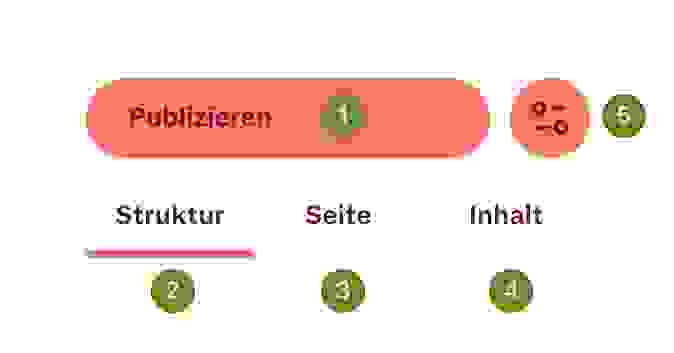
  1. Publizieren: Damit schaltest du die aktuelle Seite live. Eine Seite kann nur publiziert werden, wenn du seit der letzten Veröffentlichung etwas geändert hast.

  2. Struktur: Im Register Struktur siehst du die Seitenstruktur deiner Website. Hier kannst du Seiten hinzufügen, löschen, beschriften und neu anordnen.

  3. Seite: Im Register Seite nimmst du seitenspezifische Einstellungen vor: Hero-Bild (falls vorhanden), Meta-Beschreibung für die Suchmaschinenoptimierung (SEO & GEO), Sichtbarkeit der Seite, URL-Slug, Seitentitel und mehr.

  4. Inhalt: Im Register Inhalt erscheinen (falls möglich) die Einstellungen zum Artikel oder Element, das du gerade angewählt hast.

  5. Unterseiten & Zeitgesteuert Publizieren: Über den Einstellungsbutton neben dem Publizieren-Button kannst du zusätzlich alle Unterseiten gemeinsam publizieren oder eine Veröffentlichung terminieren.

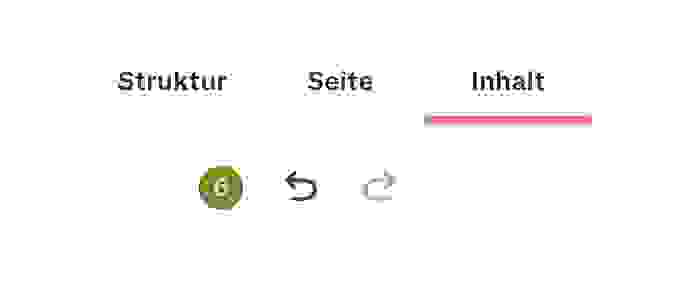
  6. Zurück-Setzen: Ungewollte Änderungen kannst du über den Button ausführen, sofern du die Seite noch nicht publiziert hast.

Mehr zum Thema editieren:

Benutzerkonto

Um deine Benutzerdaten zu bearbeiten, klickst du auf deinen Namen und wählst Benutzerkonto aus. Dort kannst du:

  • Vorname und Name bearbeiten

  • deine E-Mail-Adresse ändern (sie ist gleichzeitig dein Benutzername beim Login)

  • ein Profilbild hochladen

  • die bevorzugte Sprache und Zeitzone im CMS wählen

  • ein neues Passwort setzen

Weitere Themen entdecken: